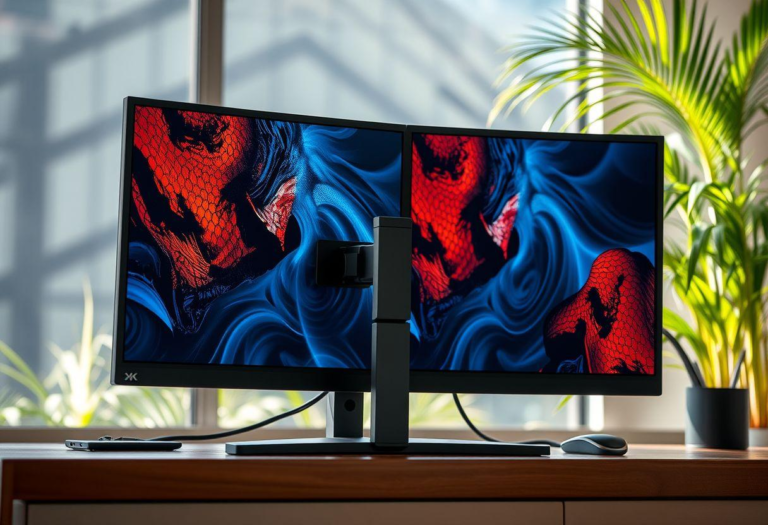
CONFIGURAR MONITORES DUPLOS FACILMENTE NO WINDOWS: APRENDA A AMPLIAR SUA ÁREA DE TRABALHO
Você se sente limitado pela tela única do seu computador? A troca constante entre janelas para realizar multitarefas está prejudicando sua produtividade? Se a resposta for sim, prepare-se para um upgrade significativo na sua experiência digital! Configurar monitores duplos no Windows é mais simples do que você imagina e pode revolucionar a forma como você trabalha, estuda e se diverte. Este guia completo vai te mostrar passo a passo como ampliar sua área de trabalho e desfrutar de todos os benefícios que um setup multi-monitor oferece.
Principais Pontos de Atenção:
- A importância de uma configuração de múltiplos monitores para produtividade.
- Como realizar a conexão de monitores corretamente.
- As melhores formas de organizar janelas em múltiplos monitores.
- Dicas para otimizar a experiência com dois monitores.
- Solução para problemas comuns na instalação de monitores adicionais.
- Como estender a tela do notebook para um monitor externo.
Melhore Sua Produtividade com um Setup de Múltiplos Monitores
O universo da computação moderna frequentemente nos desafia a gerenciar um volume crescente de informações e tarefas simultaneamente. Nesse cenário, a limitação de uma única tela pode se tornar um gargalo significativo para a eficiência. Um setup de múltiplos monitores não é mais um luxo reservado a profissionais de elite, mas sim uma ferramenta poderosa e acessível para qualquer usuário que busca otimizar seu fluxo de trabalho. Seja para programar, editar vídeos, analisar dados ou simplesmente navegar na internet com mais conforto, ter mais espaço visual faz toda a diferença.
Termos que um especialista usaria:
- Estação de trabalho multi-monitor
- Configuração de desktop estendido
- Gerenciamento de espaço em tela
- Fluxo de trabalho com múltiplos displays
- Computação visual aprimorada
Conectando Seus Monitores ao Windows: O Guia Essencial
O primeiro passo para desfrutar dos benefícios de um sistema com dois monitores é garantir que a conexão física esteja correta. A maioria dos computadores modernos e monitores vem equipados com diversas portas de vídeo, e entender qual usar é fundamental para uma configuração de monitores duplos bem-sucedida.
Conexões de Vídeo Comuns e Como Escolher
A escolha da porta de conexão correta garante a qualidade da imagem e a compatibilidade entre seus dispositivos. As mais comuns incluem HDMI, DisplayPort e DVI. Muitas vezes, ao conectar dois monitores, você pode precisar de adaptadores, dependendo das saídas disponíveis na sua placa de vídeo ou notebook e nas entradas dos seus monitores.
Termos que um especialista usaria:
- Interface de vídeo digital
- Porta de exibição (DisplayPort)
- Cabo de alta definição (HDMI)
- Adaptador gráfico
- Resolução de vídeo
Tipos de Conexão de Monitores
| Tipo de Conexão | Vantagens | Desvantagens |
|---|---|---|
| HDMI | Amplamente disponível, áudio e vídeo | Taxa de atualização limitada em versões antigas |
| DisplayPort | Alta taxa de atualização, multi-stream | Menos comum em dispositivos mais antigos |
| DVI | Boa qualidade de imagem, mais antigo | Não transmite áudio, menos comum atualmente |
| USB-C (com DP Alt Mode) | Versátil, vídeo, dados e energia (se suportado) | Requer compatibilidade específica |
Configurando a Exibição no Windows: Estender ou Duplicar?
Uma vez que os cabos estejam conectados e os monitores reconhecidos pelo Windows, o próximo passo é definir como eles vão interagir. O sistema operacional oferece duas opções principais: estender ou duplicar a tela. Entender a diferença é crucial para configurar monitores duplos facilmente.
Estender a Tela: O Poder do Espaço de Trabalho Ampliado
A opção “Estender” é, sem dúvida, a mais utilizada e benéfica para quem busca ampliar sua área de trabalho. Ela permite que você tenha diferentes conteúdos exibidos em cada monitor, criando uma área visual contínua e expandida. Isso significa que você pode arrastar uma janela para o segundo monitor para ter mais espaço de visualização, sem sobrepor o conteúdo do monitor principal. É ideal para multitarefas, programação, design e qualquer atividade que se beneficie de ter várias aplicações abertas simultaneamente.
Termos que um especialista usaria:
- Ambiente de desktop estendido
- Espaço de trabalho virtual
- Gerenciamento de janelas em múltiplos displays
- Produtividade multi-monitor
- Fluxo de trabalho sem interrupções
Duplicar a Tela: Uma Opção para Apresentações
A opção “Duplicar” exibe exatamente o mesmo conteúdo em todos os monitores conectados. Embora menos útil para produtividade diária, é ideal para apresentações, onde você deseja que o público veja o mesmo que você está vendo em uma tela maior ou projetor. No entanto, para a maioria dos usuários que buscam instalar monitores adicionais para aumentar a eficiência, a duplicação não é a configuração ideal.
Termos que um especialista usaria:
- Modo espelho
- Duplicação de tela
- Exibição em tela única
- Configuração de apresentação
- Sincronização de monitor
Organizando Suas Janelas para Máxima Eficiência
Com a configuração de tela estendida definida, o próximo desafio é organizar janelas em múltiplos monitores de forma que otimize seu fluxo de trabalho. O Windows oferece recursos nativos e, com algumas dicas, você pode transformar seu setup em uma verdadeira central de produtividade.
Snap Assist: A Ferramenta Nociva do Windows
O recurso Snap Assist do Windows é uma ferramenta poderosa para organizar janelas rapidamente. Ao arrastar uma janela para a borda da tela, ela se encaixa em um dos lados. Ao arrastar para um canto, ela se divide em quadrantes. Isso é especialmente útil em um desktop estendido, permitindo que você posicione aplicações de forma rápida e eficiente em diferentes monitores sem esforço manual.
Termos que um especialista usaria:
- Ajuste de janelas
- Layout de tela
- Organização de aplicativos
- Ferramentas de produtividade
- Interface de usuário intuitiva
Dicas Avançadas para Gerenciamento de Múltiplos Monitores
Além do Snap Assist, existem outras estratégias para otimizar a experiência com dois monitores:
- Barra de Tarefas Personalizada: Você pode configurar a barra de tarefas para aparecer em todos os monitores, facilitando o acesso a aplicativos abertos em qualquer tela.
- Papel de Parede Expandido: Utilize um papel de parede que se estenda por todos os monitores para uma experiência visual mais coesa.
- Atalhos de Teclado: Aprenda atalhos de teclado para mover janelas entre monitores (ex:
Win + Shift + Seta para o lado/direita).
Termos que um especialista usaria:
- Configuração da barra de tarefas
- Personalização do desktop
- Atalhos de teclado para multitarefa
- Gerenciamento de fluxo de trabalho
- Experiência do usuário (UX) aprimorada
Solucionando Problemas Comuns na Configuração de Monitores Duplos
Mesmo com um guia detalhado, podem surgir imprevistos ao configurar monitores duplos facilmente. Conhecer as soluções mais comuns pode economizar tempo e frustração.
O Monitor Não é Reconhecido pelo Windows
Se um dos seus monitores não estiver sendo detectado, comece verificando se os cabos estão firmemente conectados em ambas as pontas. Reiniciar o computador após conectar os monitores também pode resolver o problema. Se persistir, tente usar um cabo diferente ou outra porta de vídeo disponível.
Termos que um especialista usaria:
- Detecção de hardware
- Resolução de problemas de conexão
- Firmware do monitor
- Drivers de vídeo atualizados
- Gerenciador de dispositivos
A Resolução da Tela Está Incorreta
Às vezes, o Windows pode não detectar a resolução nativa do seu monitor, resultando em uma imagem borrada ou esticada. Acesse as configurações de exibição (clique com o botão direito na área de trabalho > Configurações de exibição) e selecione a resolução recomendada para cada monitor. É crucial para uma configuração de monitores duplos de alta qualidade.
Termos que um especialista usaria:
- Resolução nativa
- Escalamento de tela
- Configurações de vídeo
- Adaptador de vídeo
- Otimização de imagem
A Experiência de Usar um Notebook com Monitor Externo
Utilizar um notebook com monitor externo é uma das aplicações mais populares da configuração de monitores duplos. Essa combinação oferece o melhor dos dois mundos: a portabilidade do notebook e a ergonomia e o espaço de visualização de um monitor maior.
Configurando o Notebook para Estender a Tela
Similar à configuração para desktops, ao conectar um monitor externo ao seu notebook, o Windows geralmente perguntará se você deseja duplicar ou estender a tela. Para maximizar a produtividade, escolha a opção “Estender”. Isso transforma seu notebook em uma estação de trabalho mais completa, onde o notebook pode exibir ferramentas, aplicativos de comunicação ou documentos de referência, enquanto o monitor principal exibe o trabalho principal.
Termos que um especialista usaria:
- Docking station
- Conexão de vídeo sem fio
- Modo de exibição do notebook
- Portabilidade e produtividade
- Conexão de dispositivo externo
Tabelas Comparativas: Setup de um Monitor vs. Setup de Dois Monitores
| Característica | Setup de 1 Monitor | Setup de 2 Monitores |
|---|---|---|
| Produtividade | Limitada; troca constante entre janelas. | Alta; multitarefas eficientes, menos interrupções. |
| Custo Inicial | Menor (apenas o monitor integrado ou um extra). | Maior (custo adicional do segundo monitor e possivelmente cabos/adaptadores). |
| Espaço em Tela | Restrito; pode levar à sobreposição de conteúdo. | Amplo; ideal para visualização simultânea de múltiplos conteúdos. |
| Multitarefas | Complexa; requer encaixe ou troca frequente. | Simples e eficiente; arrastar e soltar entre monitores. |
| Otimização | Geralmente requer softwares adicionais para melhor organização. | Naturalmente otimizado para fluxo de trabalho. |
Termos que um especialista usaria:
- Eficiência de espaço
- Retorno sobre o investimento (ROI) em produtividade
- Impacto ergonômico
- Flexibilidade de uso
- Configuração de sistema
FAQ
Como conectar dois monitores ao meu computador?
Verifique as portas de vídeo disponíveis no seu computador e nos monitores (HDMI, DisplayPort, DVI). Use os cabos apropriados para conectar cada monitor à sua placa de vídeo ou saída de vídeo.
O que é melhor: estender ou duplicar a tela?
Para produtividade e multitarefas, estender a tela é a melhor opção, pois cria uma área de trabalho maior com conteúdos diferentes em cada monitor. Duplicar a tela é útil apenas para apresentações, onde o mesmo conteúdo precisa ser exibido em ambas as telas.
Posso usar monitores de diferentes marcas e tamanhos?
Sim, você pode misturar monitores de diferentes marcas, tamanhos e resoluções. O Windows permite que você ajuste as configurações individuais de cada monitor para otimizar a experiência. Para uma configuração de monitores duplos ideal, é recomendado que tenham resoluções semelhantes.
Como faço para que meu notebook reconheça o monitor externo?
Após conectar o cabo, o Windows geralmente reconhece o monitor automaticamente. Se não, vá em Configurações > Sistema > Tela e clique em “Detectar”. Certifique-se de que a opção “Estender essas telas” esteja selecionada se desejar usar os monitores de forma independente.
Qual a diferença entre HDMI e DisplayPort?
Ambos transmitem vídeo e áudio digital. O DisplayPort geralmente suporta taxas de atualização mais altas e múltiplas saídas de vídeo de uma única porta (multi-stream), sendo mais comum em placas de vídeo dedicadas e monitores de alta performance. O HDMI é mais universal e encontrado em TVs e uma vasta gama de dispositivos.
Conclusão
Investir tempo para configurar monitores duplos facilmente no Windows é um passo inteligente que trará benefícios notáveis para sua produtividade e conforto. Ampliar sua área de trabalho não se trata apenas de ter mais espaço, mas sim de criar um ambiente digital mais eficiente, organizado e agradável. Com as dicas e orientações deste guia, você está pronto para transformar sua experiência computacional. Lembre-se sempre de consultar os manuais dos seus dispositivos e, para qualquer dúvida técnica complexa, procurar o suporte oficial do fabricante.
Saiba mais sobre Configuração de PCs aqui